
Como ligar o Windows Admin Center ao Azure
Quando começo um projeto com um cliente novo e a conversa chega à gestão dos workloads, seja on-premises seja no Azure, gosto sempre de pôr o Windows Admin Center (WAC) em cima da mesa como tema.
Desde os primeiros tempos do Windows Admin Center que fiquei completamente viciado no WAC. Achei-o muito fácil de trabalhar e, comparado com a outra ferramenta nativa de gestão de servidores (sim, o Server Manager), é muito melhor — é o dia e a noite.
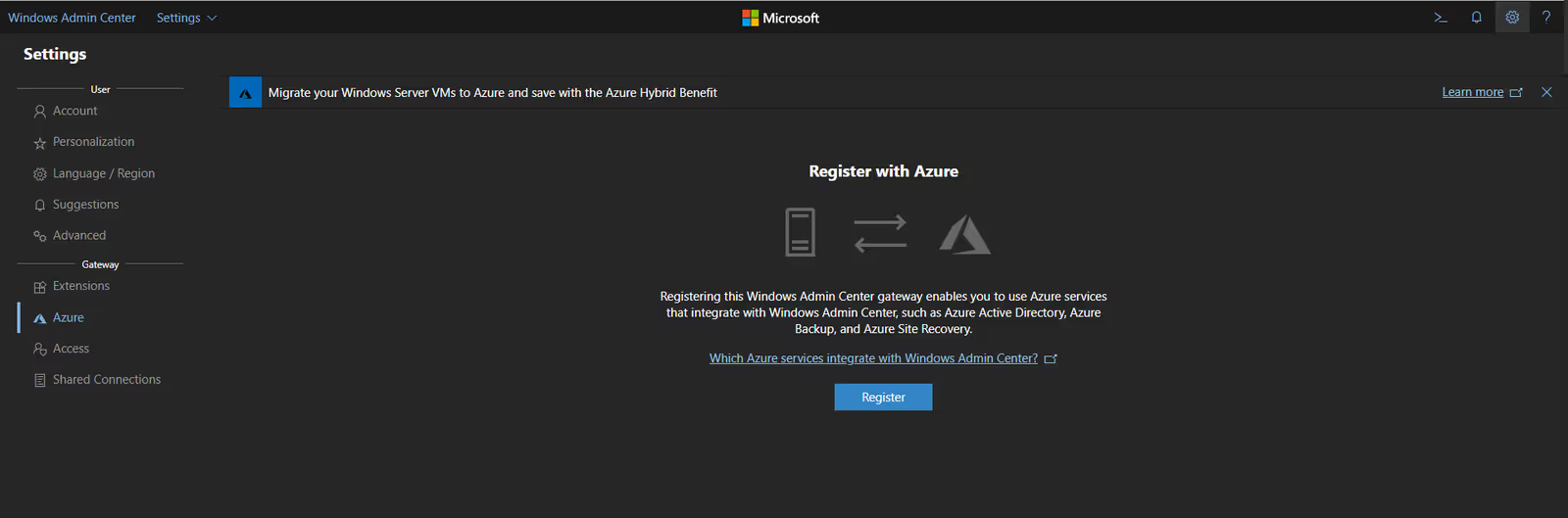
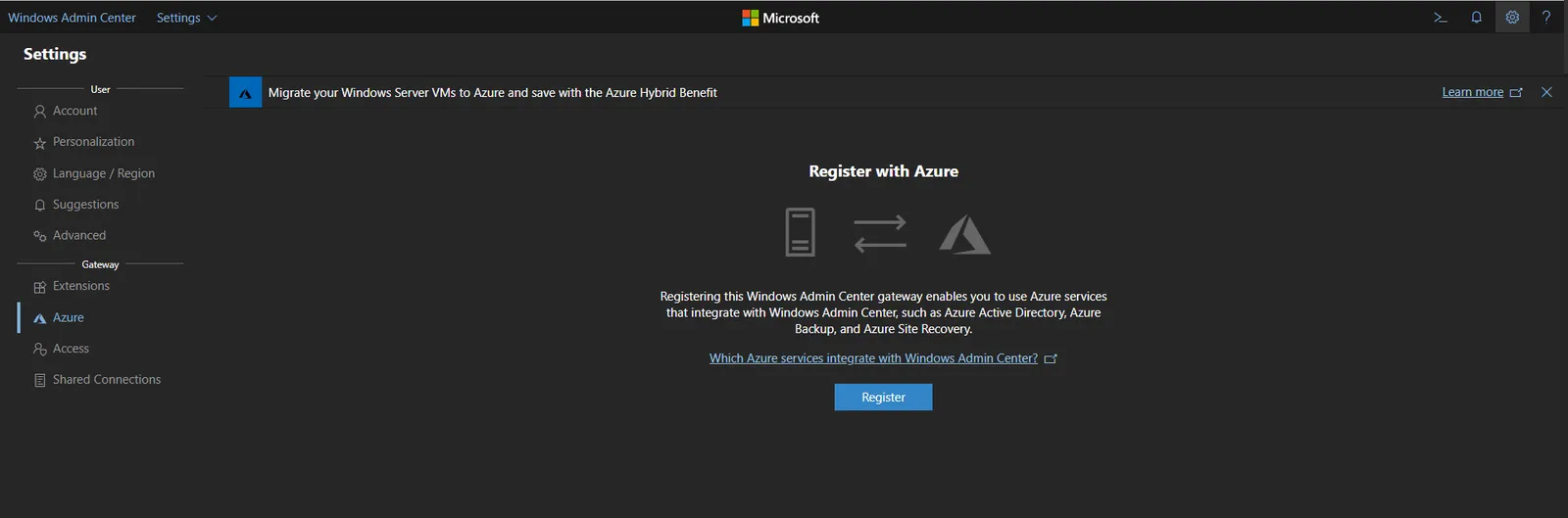
Depois de instalar o WAC, se for a Settings encontra a configuração do Azure em Gateway. Depois é só clicar no botão Register para iniciar o processo.
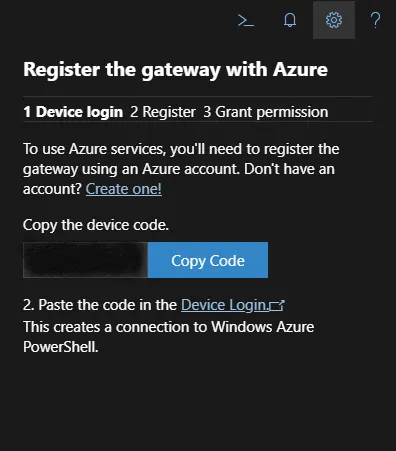
Depois de clicar em Register, aparece o device code que precisa de registar no seu tenant do Azure. Copie o código (ou clique no botão Copy Code). Sugiro que o cole temporariamente num notepad.
A seguir clique no URL Device Login, indicado no passo 2.
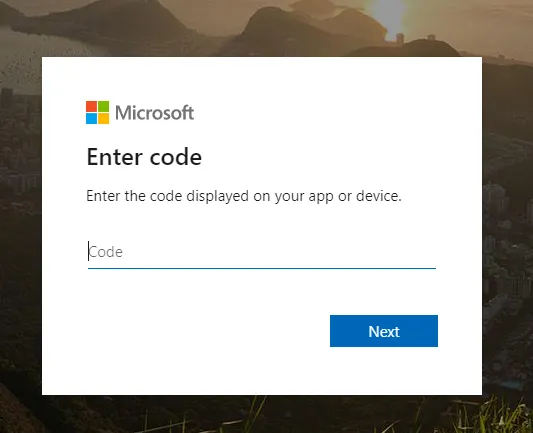
Depois de clicar no link Device Login, aparece a janela para introduzir o Device Code fornecido anteriormente. Cole o código e clique em Next.
Agora precisa de introduzir as credenciais para ligar o WAC ao Azure. Escreva o seu endereço de email e depois a palavra-passe. Clique em Next.
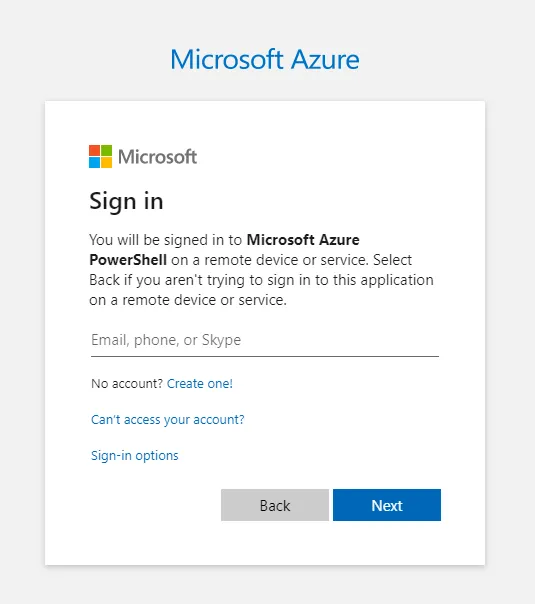
Depois de iniciar sessão com credenciais válidas, está quase a terminar o registo do seu dispositivo como dispositivo de confiança para gerir workloads com o WAC e ligar-se aos serviços do Azure.
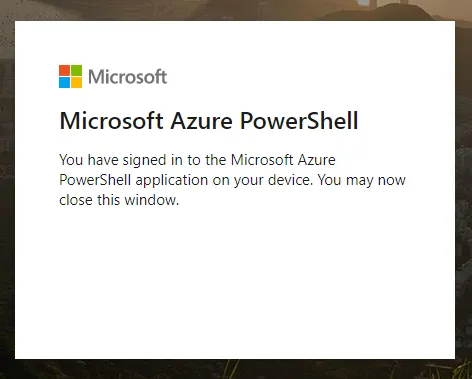
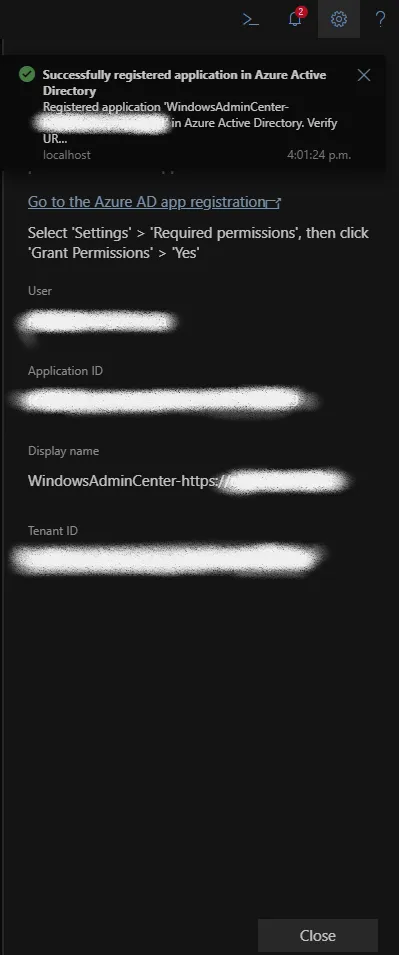
Agora que registou o dispositivo, precisa de configurar as permissões. Neste passo tem de escolher o tenant do Azure correto. Se só tem um tenant do Azure associado à sua conta, basta clicar em Register.
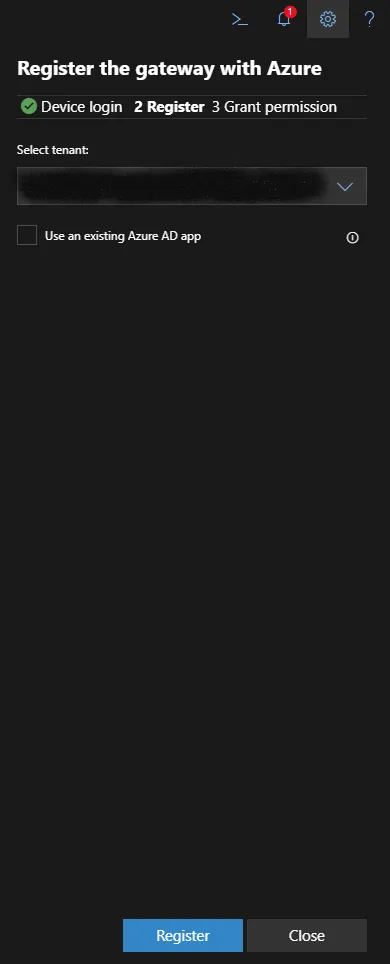
Se tem mais do que um tenant do Azure associado à sua conta, precisa de confirmar a qual deles quer dar permissões. Neste momento o WAC mostra apenas o ID do tenant. Assumindo que não sabe de cor o ID do seu tenant, esta é a forma que recomendo para validar qual é o Tenant ID a que quer dar permissões ao WAC.
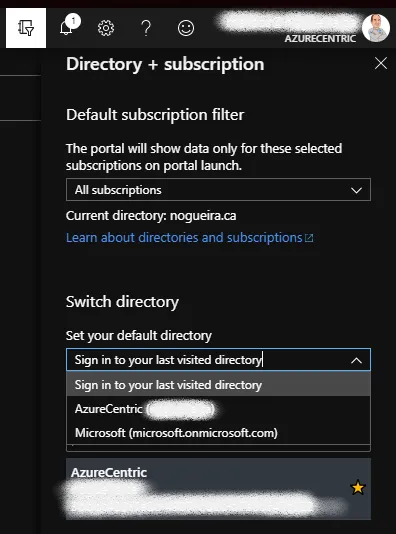
Inicie sessão no Azure Portal; no canto superior direito encontra as suas credenciais. Clique nelas e depois no link Switch Directory.
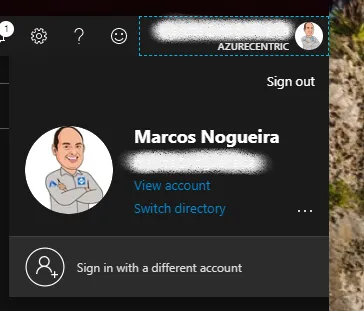
Ao clicar em Switch Directory, expande-se a secção Directory + Subscription. Em Switch Directory, use a lista para ver que tenants do Azure tem associados. Ao selecionar o correto, consegue ver o Tenant ID. Confirme que é o mesmo ID que aparece no WAC. Depois clique em Register.
Um abraço,
Marcos Nogueira
Azure MVP
azurecentric.com
Twitter: @mdnoga