
Erro 0x800F081F ao adicionar features no Windows Server 2016 numa Azure Virtual Machine
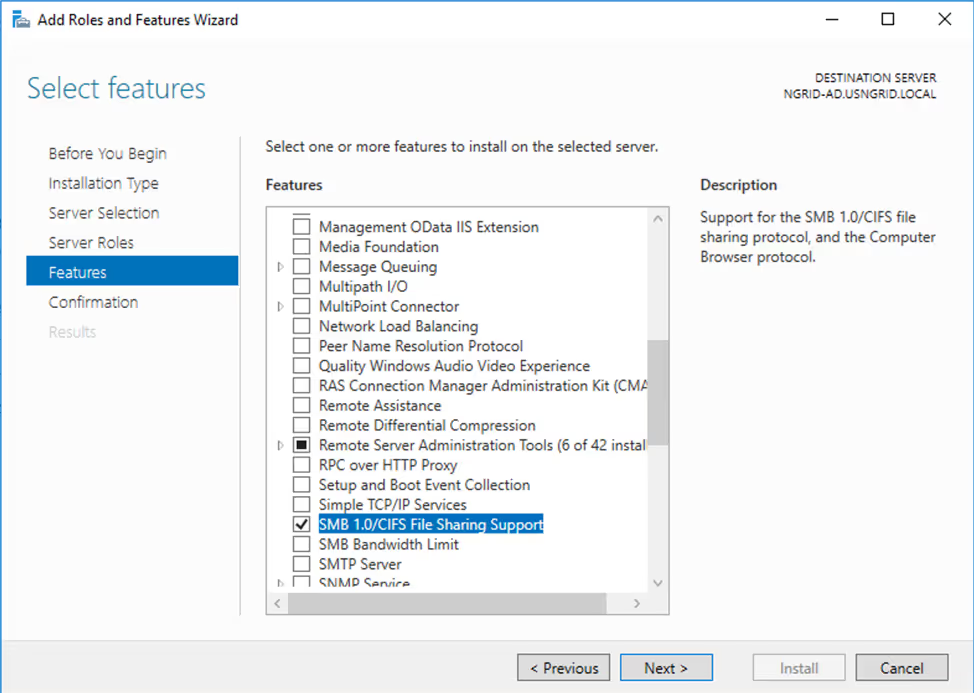
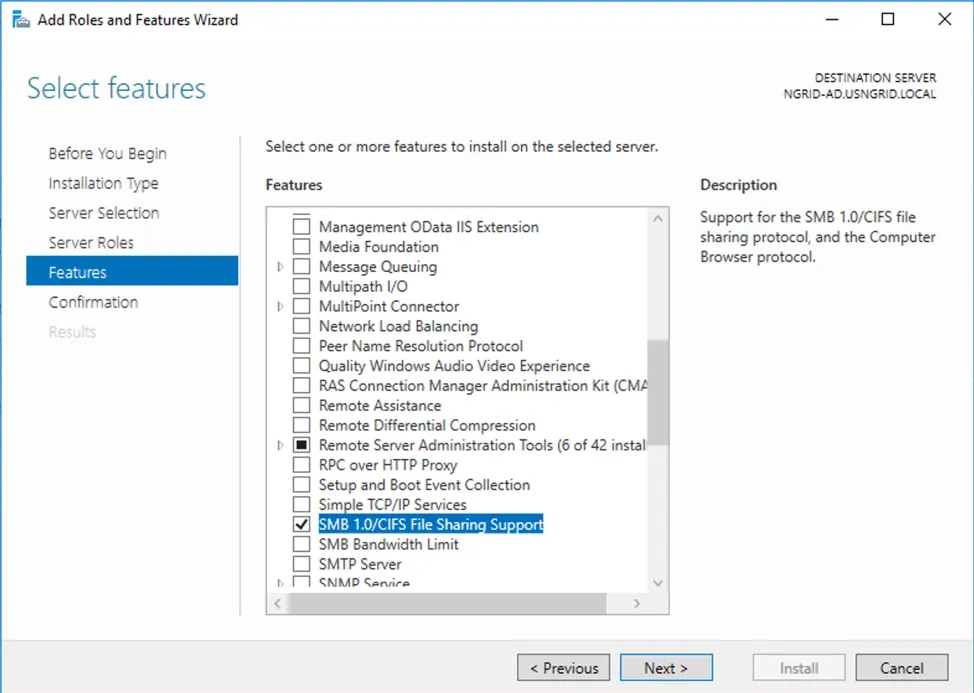
Num dos meus clientes precisei de adicionar a feature SMBv1 para permitir a comunicação com um File Server legado a correr Windows Server 2003.
Durante o processo deparei-me com este erro:
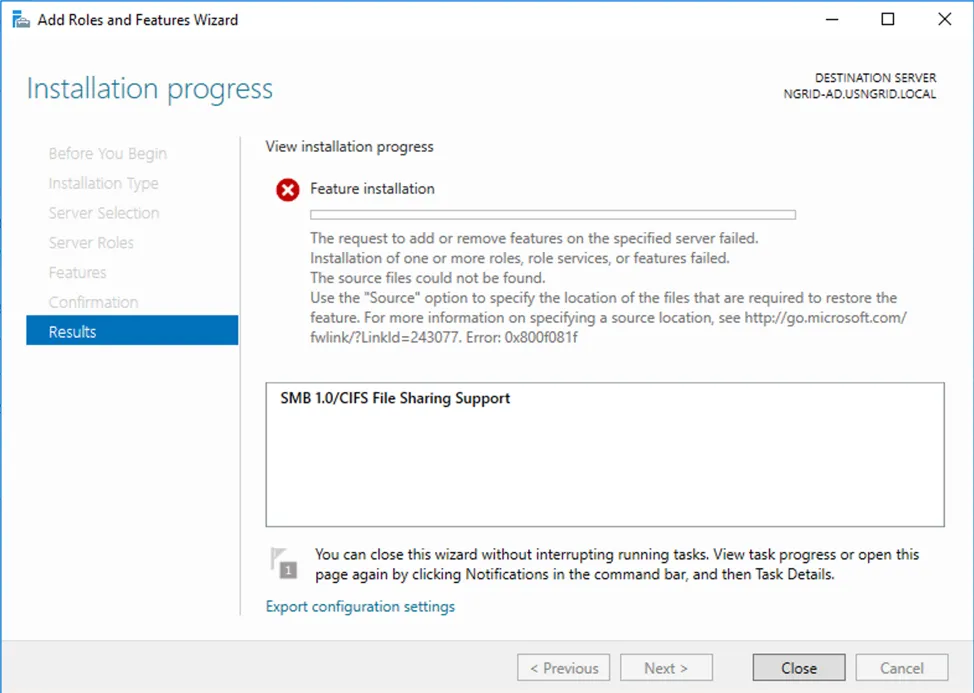
Fiz então o download do ISO do Windows Server 2016 e tentei instalar apontando para a pasta Sources, como o erro sugere (abordagem semelhante à que se usa para instalar o .NET 2.0 num Windows Server 2016). Mas o erro persistiu.
Depois de alguma pesquisa e de contactar o suporte do Azure, percebi o seguinte.
Obtive o erro 0x800F081F = CBS_E_SOURCE_MISSING (source for package or file not found, ResolveSource() unsuccessful) ao tentar ativar a feature SMBv1. Neste caso, a razão é que a imagem do template de deploy do Windows Server 2016 no Azure parece já não trazer os ficheiros de origem do SMBv1 (provavelmente “amd64_microsoft-windows-smbserver-v1_31bf3856ad364e35_10.0.14393.0_none_076bd4d60d263c3c” ou algo relacionado com o SMBv1).
Se já viu este problema em máquinas Windows Server 2016 criadas no Azure a partir do template por omissão, siga estes passos:
- Apontar para o install.wim original do Windows Server 2016
- Faça download do install.wim (do ISO do Windows Server 2016).
- Crie as pastas C:\tempwim e C:\tempwim\mount
- Copie o install.wim para C:\tempwim
- Abra a Command Prompt como administrador
1. Escreva: dism /mount-wim /wimfile:c:\tempwim\install.wim /index:4 /mountdir:c:\tempwim\mount /readonly
2. Nota: index 4 = Datacenter. Se a máquina corre outra edição, substitua o número do index de acordo com a lista abaixo
- = Standard CORE
- = Standard
- = Datacenter CORE
- = Datacenter 3. Escreva: dism /online /Enable-Feature /FeatureName:SMB1Protocol /All /source:c:\tempwim\mount\windows\winsxs /limitaccess
- Reinicie a máquina
- Configure depois o SMBv1 conforme necessário
- Desmontar o install.wim da pasta de mount
- Abra a Command Prompt como administrador
- Escreva: dism /unmount-wim /mountdir:c:\tempwim\mount /discard
Um abraço,
Marcos Nogueira
Azure MVP
azurecentric.com
Twitter: @mdnoga