
Como remover um Host Pool do Windows Virtual Desktop no Azure
Depois de fazer o deploy de uma infraestrutura de Windows Virtual Desktop (WVD) no Azure algumas vezes, percebi que às vezes é preciso fazer reset ao ambiente, especialmente se for o ambiente de testes.
Depois de algumas tentativas, desenvolvi o processo seguinte, que me permite fazer o reset em poucos minutos. O processo é simples. Basta remover as virtual machines criadas, o(s) Application Group(s), os servidores Session Host e o Host Pool.
As Virtual Machines criadas no momento do deploy do ambiente são simples de remover. Se seguiu a boa prática de criar um Resource Group vazio, basta apagar o Resource Group. No entanto, há alguns serviços/recursos em background que também é preciso apagar, como os Application Groups, os Session Hosts e o Host Pool. Neste momento não é possível fazê-lo através do Azure Portal, por isso a única opção é PowerShell.
Pode usar o PowerShell no seu desktop ou o Cloud Shell no Azure.
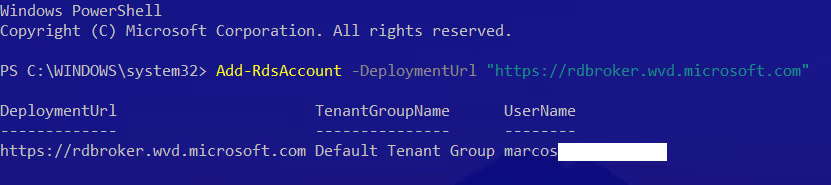
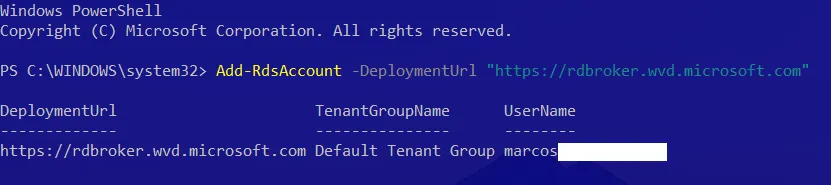
1 – Login no tenant do Windows Virtual Desktop
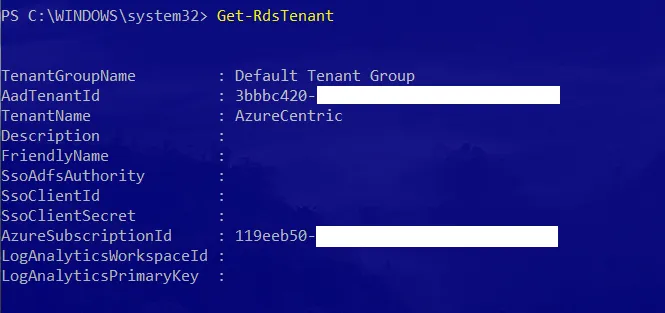
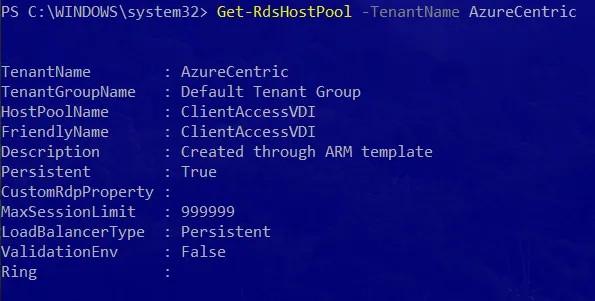
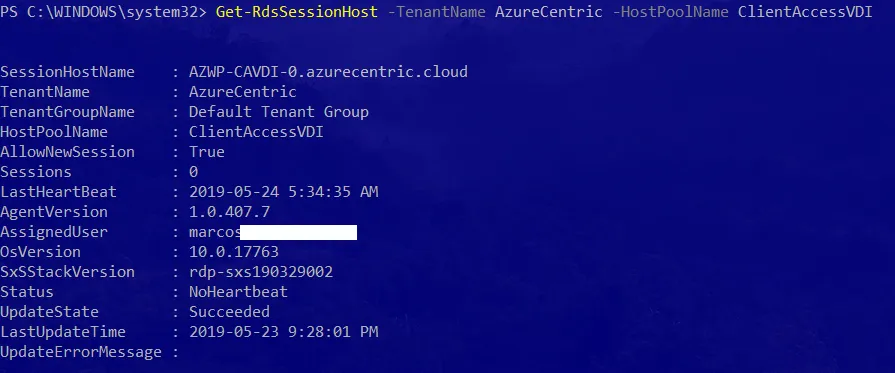
2 - Validar a infraestrutura WVD
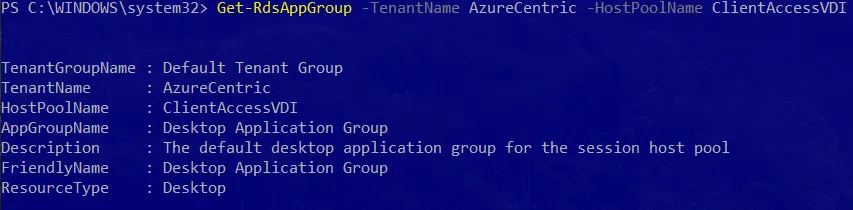
3 - Remover o(s) Application Group(s)


4 - Remover os servidores Session Host


5 - Remover o Host Pool


Para simplificar, aqui fica o script que criei para isto:
    $TenantName="<TENANT_NAME>"
    $HostPoolName="<HOST_POOL_NAME>"

    #STEP 1 - Login on Windows Virtual Desktop Tenant
    Add-RdsAccount -DeploymentUrl "https://rdbroker.wvd.microsoft.com"
    #STEP 2 - Remove Application Group associated to the Host Pool
    Get-RdsAppGroup -TenantName $TenantName -HostPoolName $HostPoolName |Remove-RdsAppGroup
    #STEP 3 - Remove Session Host servers associated to the Host Pool
    Get-RdsSessionHost -TenantName $TenantName -HostPoolName $HostPoolName |Remove-RdsSessionHost
    #STEP 4 - Remove the Host Pool
    Get-RdsHostPool -TenantName $TenantName -HostPoolName $HostPoolName |Remove-RdsHostPool
Um abraço,
Marcos Nogueira
Azure MVP
azurecentric.com
Twitter: @mdnoga